Deine Galerie · Schritt für Schritt
Hilfe zu deinem Shootingbereich
Hier findest du die Anleitungen zu deinen Bildern, Terminen, Ideen und Unterlagen. Suche nach einer Funktion oder wähle ein Hilfethema.
← Zu meinem ShootingbereichAlle Hilfethemen (24)
Zugang und Einstieg
Bilder und Auswahl
- Deine Galerien öffnen
- Hauptgalerie und Untergalerien wechseln
- Ein Bild groß ansehen
- Favoriten, Besprechen und Ablehnen markieren
- Eine Galerie mit anderen Models nutzen
- Einen Kommentar zu einem Bild schreiben
- Bilder filtern und sortieren
- Einzelne Bilder oder eine Auswahl herunterladen
- Deine Bildauswahl fertig melden
- Eigene Bilder hochladen – mit Plus-Konto
Verträge und Dokumente
Unsere Ideen
Die Screenshots zeigen Beispiele mit neutralen Namen und Bildern. In deiner Galerie stehen deine eigenen Shootings und Dateien.
Zugang und Einstieg
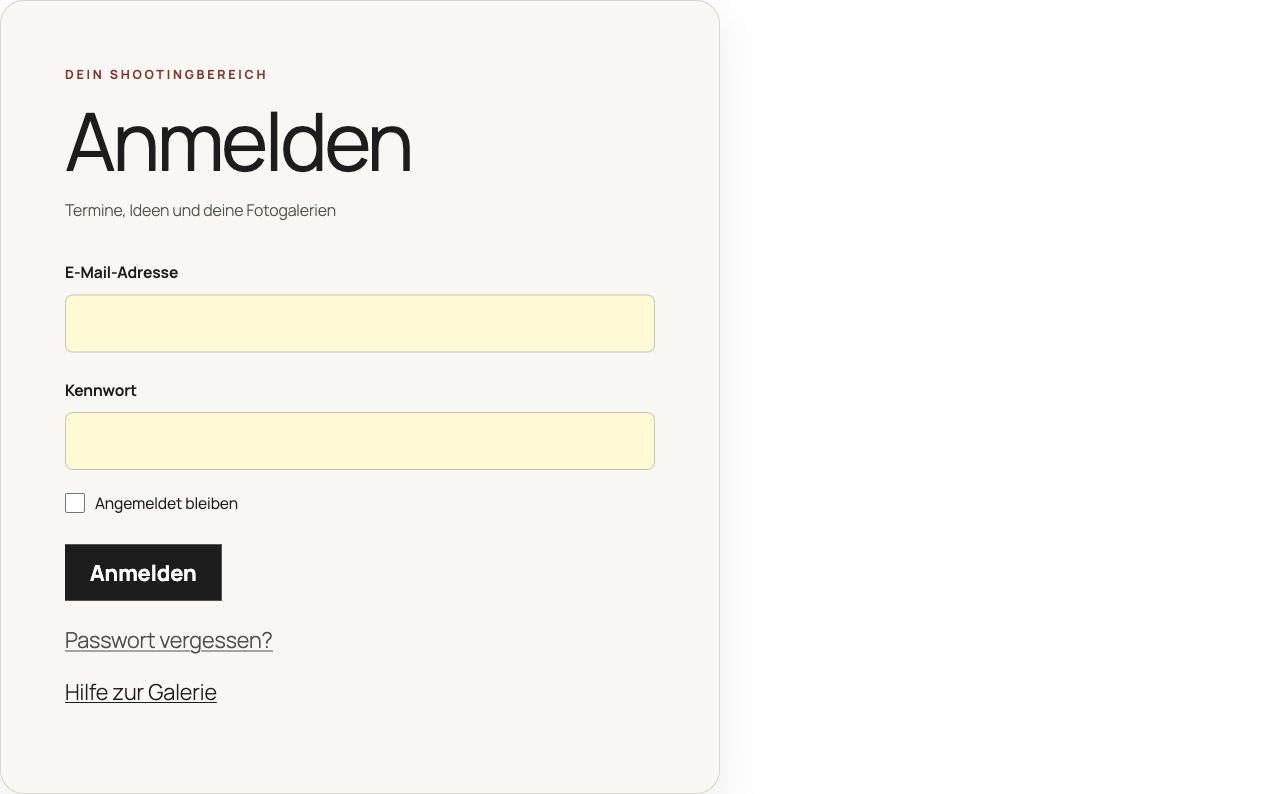
Mit deinem Kundenkonto anmelden
DirektlinkMit deinem Kundenkonto erreichst du deine Galerien, Termine, Ideen und Unterlagen. Die Zugangsdaten erhältst du von Bernhard.
- Öffne den Anmeldelink aus deiner Zugangsmail oder aus Bernhards Nachricht.
- Gib deine E-Mail-Adresse und dein Kontokennwort ein. Hast du ein Konto ohne E-Mail-Adresse, nutze stattdessen den Anmeldenamen aus Bernhards Begrüßung.
- Klicke auf „Anmelden“. Danach öffnet sich dein persönlicher Shootingbereich.
„Angemeldet bleiben“ erleichtert den nächsten Besuch auf deinem eigenen Gerät. An gemeinsam genutzten Geräten meldest du dich anschließend wieder ab.
Eine Galerie mit Galeriepasswort öffnen
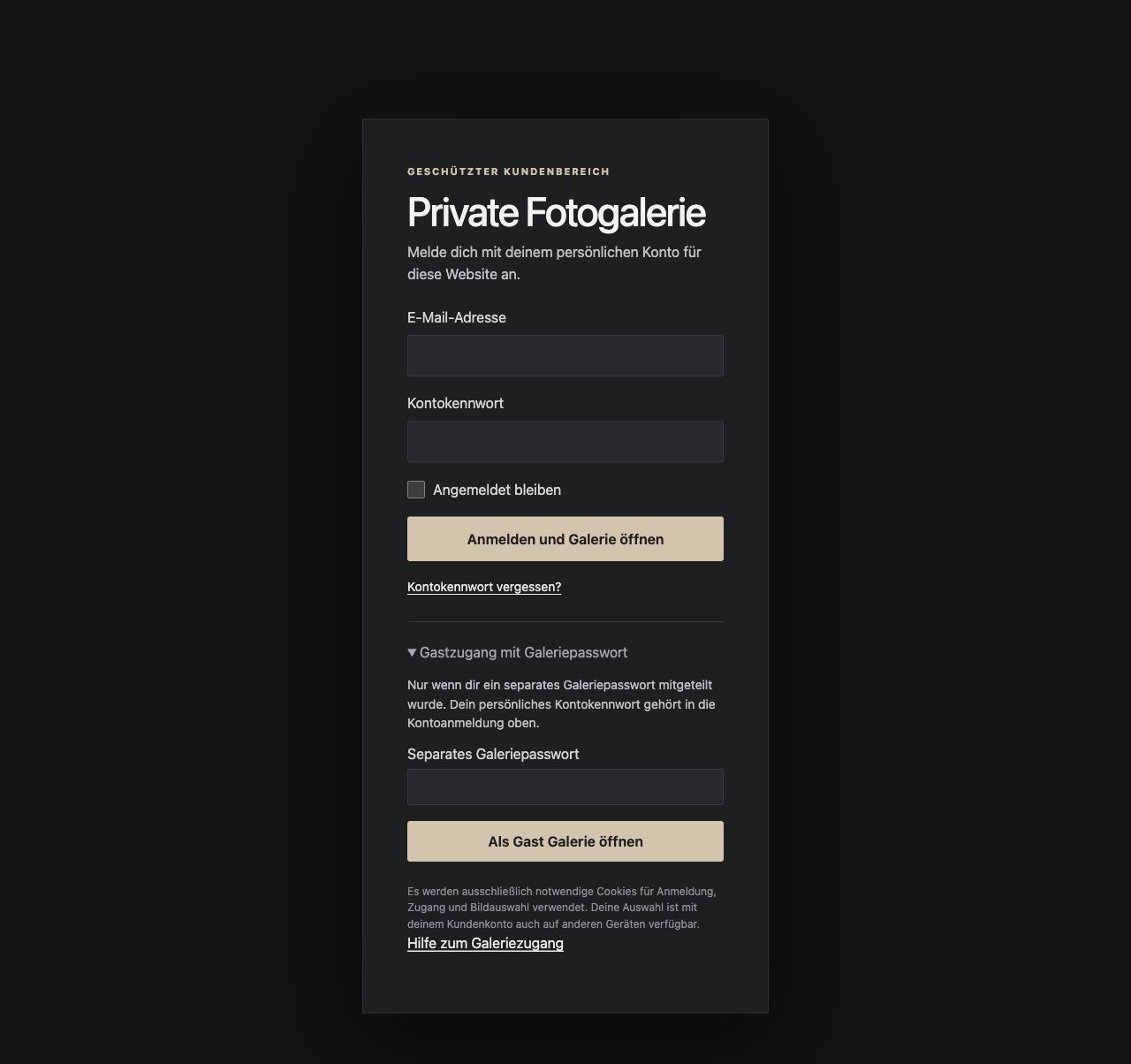
DirektlinkEin direkter Galerielink kann mit einem eigenen Galeriepasswort geschützt sein. Bernhard gibt dir dieses Passwort zusammen mit dem Link.
- Öffne den Galerielink.
- Klappe „Gastzugang mit Galeriepasswort“ auf, trage das separate Galeriepasswort ein und klicke auf „Als Gast Galerie öffnen“.
- Mit deinem Kundenkonto nutzt du die Kontoanmeldung oberhalb des Gastzugangs: E-Mail-Adresse oder deinen mitgeteilten Anmeldenamen und Kontokennwort eingeben, dann „Anmelden und Galerie öffnen“ wählen.
Das Galeriepasswort öffnet diese Galerie. Dein Kontokennwort gehört zu deinem persönlichen Kundenkonto.
Beim Gastzugang werden deine Markierungen in diesem Browser wiedererkannt. Dafür bleiben die notwendigen Cookies bis zu 180 Tage gespeichert. Ein Kundenkonto ermöglicht dir den Zugang von mehreren Geräten. Termine, Ideen und die persönliche Fertigmeldung stehen mit einem zugeordneten Kundenkonto bereit.
Kennwort ändern oder zurücksetzen
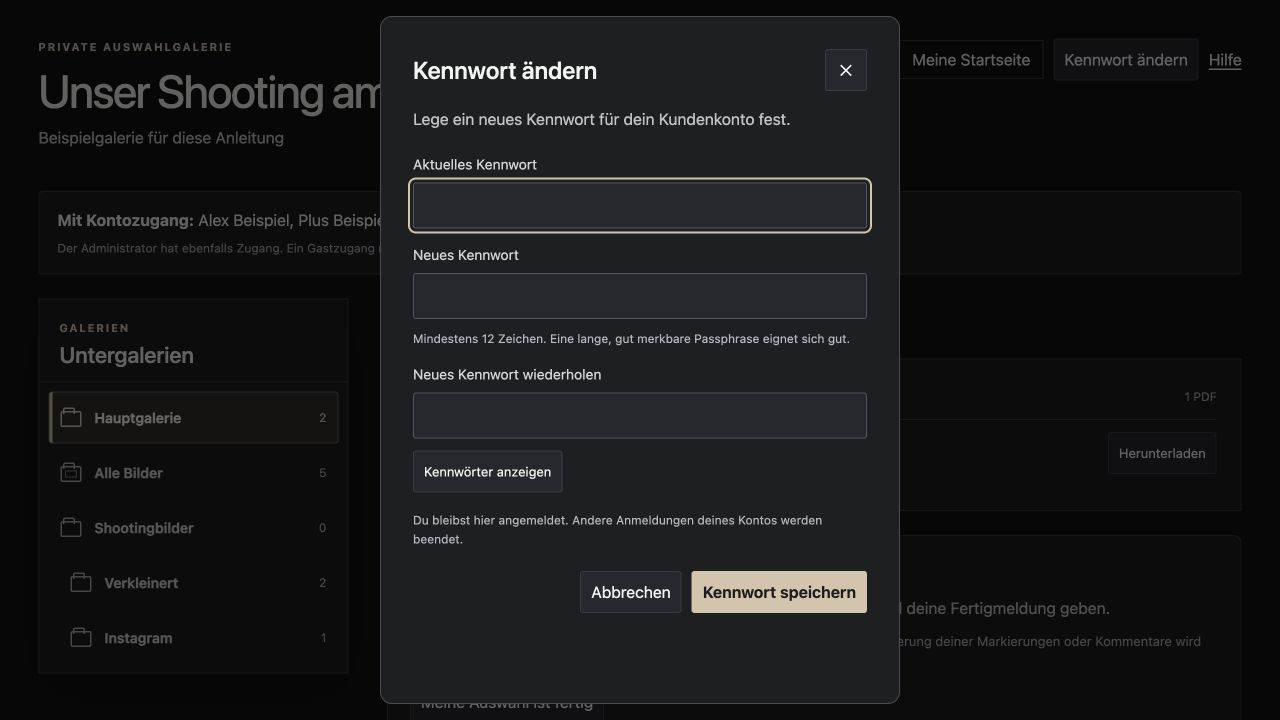
DirektlinkDein Kontokennwort kannst du nach der Anmeldung in einer dir zugeordneten Galerie ändern.
- Öffne eine deiner Galerien und wähle oben „Kennwort ändern“.
- Gib dein bisheriges Kennwort und das neue Kennwort zweimal ein. Das neue Kennwort braucht mindestens zwölf Zeichen.
- Speichere die Änderung. Deine aktuelle Anmeldung bleibt bestehen; andere Anmeldungen deines Kontos werden beendet.
Wenn du das bisherige Kennwort vergessen hast, nutze „Passwort vergessen?“ auf der Anmeldeseite und folge dem persönlichen Link in der E-Mail. Ist für dein Konto keine E-Mail-Adresse hinterlegt, wende dich direkt an Bernhard.
Das Galeriepasswort wird von Bernhard verwaltet.
Dich auf der Kundenstartseite orientieren
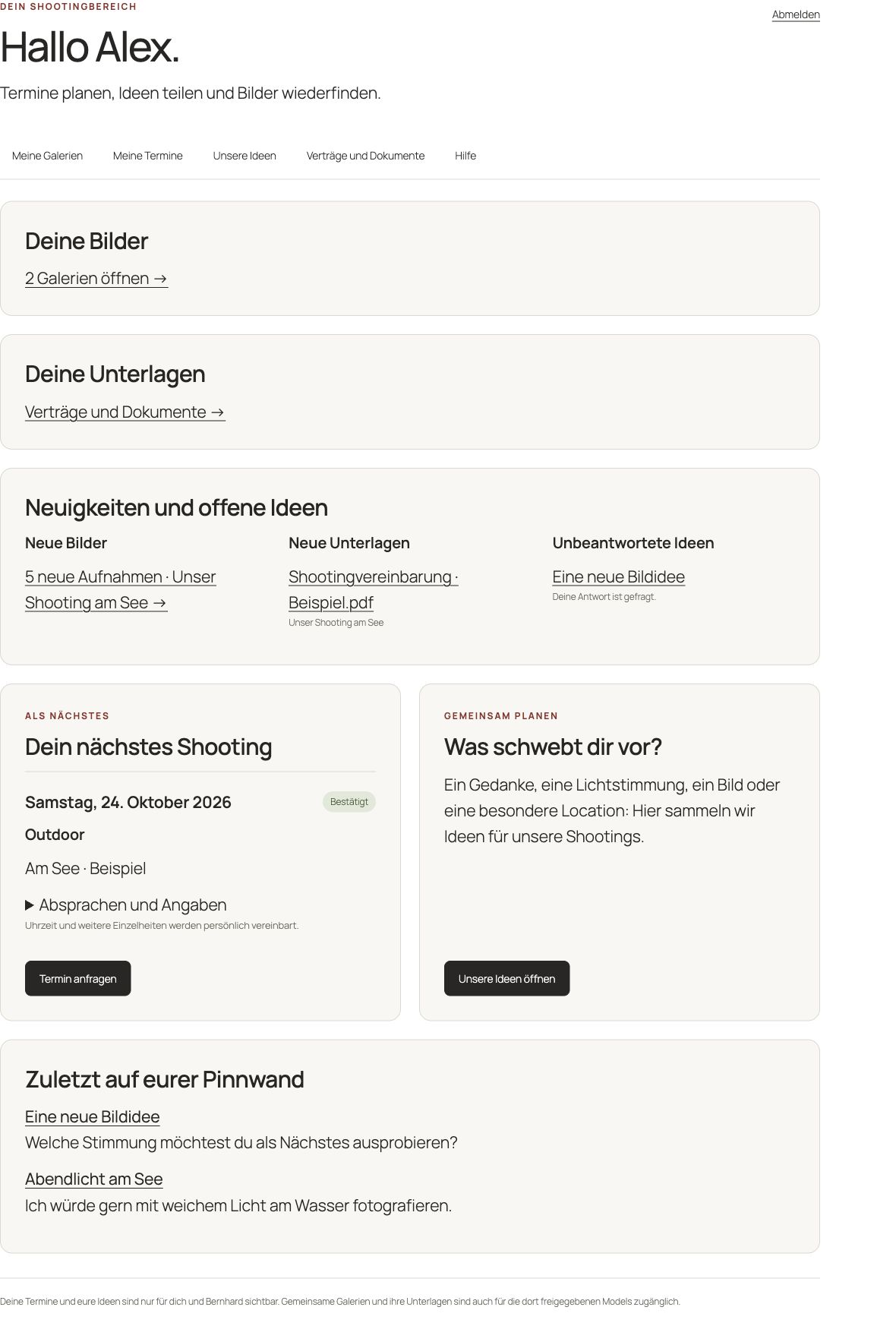
DirektlinkDie Kundenstartseite bündelt alles, was zu deinen Shootings gehört. „Deine Bilder“ steht an erster Stelle, darunter findest du „Deine Unterlagen“.
- Öffne „Meine Galerien“ für deine Bilder oder „Verträge und Dokumente“ für deine PDFs.
- Unter „Meine Termine“ kannst du ein Shooting anfragen und deine bisherigen Termine nachsehen.
- „Unsere Ideen“ führt zur gemeinsamen Pinnwand mit Bernhard. In einer Galerie bringt dich „Meine Startseite“ wieder hierher zurück.
Die Hilfe erreichst du über „Hilfe“ in der Navigation und direkt in einer Galerie.
Neue Bilder, Unterlagen und offene Ideen finden
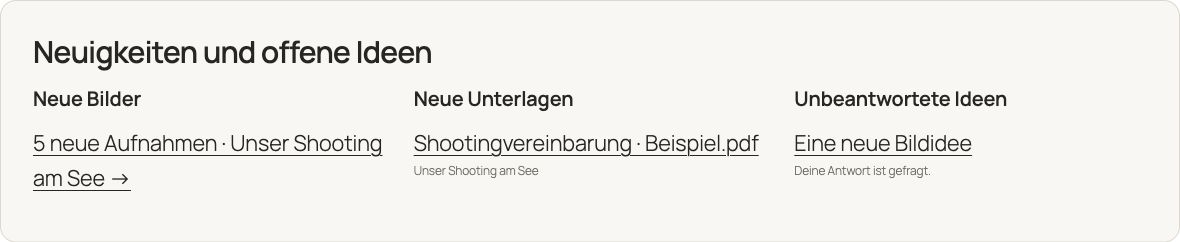
DirektlinkUnter „Neuigkeiten und offene Ideen“ siehst du, was seit deinem letzten Besuch hinzugekommen ist und wo noch eine Antwort fehlt.
- Klicke auf den Link zu neuen Bildern. Die Galerie öffnet sich mit dem Filter „Neue Bilder“.
- Neue Unterlagen führen dich zur Dokumentübersicht.
- Öffne eine unbeantwortete Idee, um den Beitrag zu lesen oder darauf zu antworten.
Beim Öffnen der jeweiligen Ansicht werden die dort angezeigten neuen Bilder oder Dokumente für dein Konto als gesehen gespeichert. Ein Download ist dafür nicht erforderlich.
Die Neuigkeiten anderer Models in einer gemeinsamen Galerie werden für deren Konten getrennt gezählt.
Bilder und Auswahl
Deine Galerien öffnen
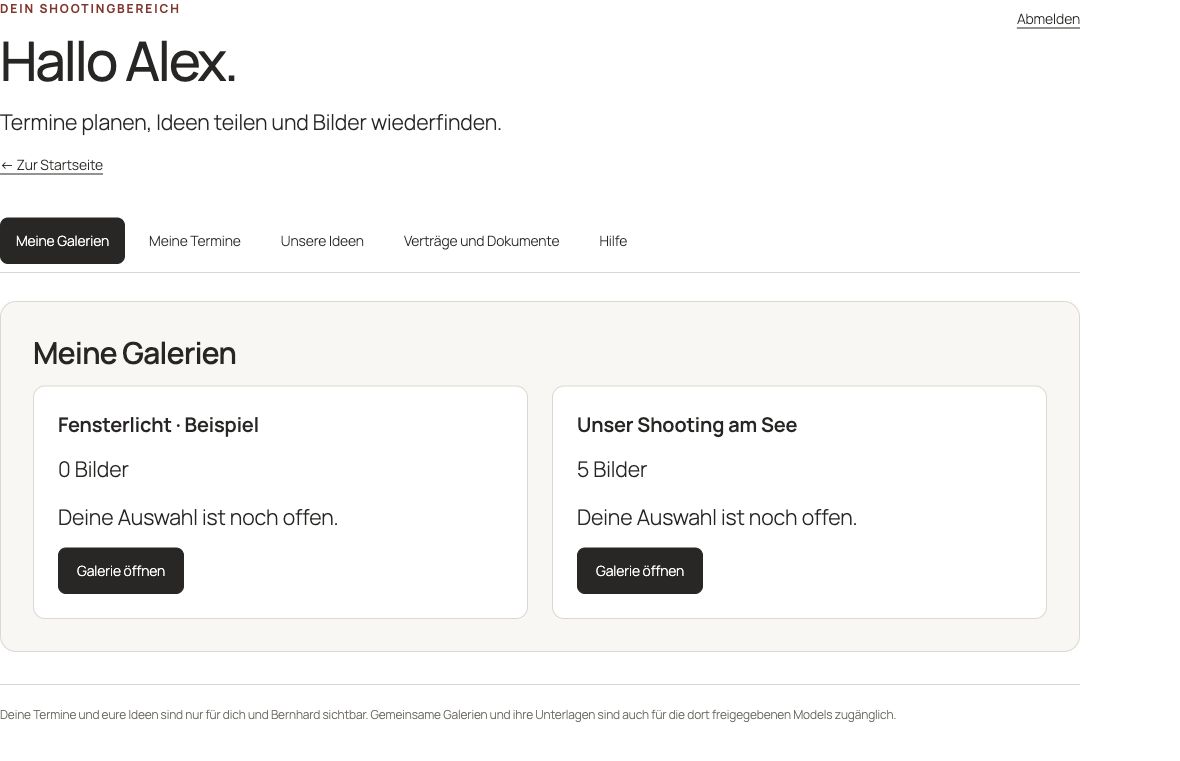
DirektlinkUnter „Meine Galerien“ findest du die Hauptgalerien, die Bernhard deinem Konto freigegeben hat. Es können mehrere Galerien sein, auch gemeinsame Shootings mit anderen Models.
- Wähle auf deiner Startseite „Meine Galerien“.
- Suche die gewünschte Galerie anhand ihres Namens.
- Klicke auf „Galerie öffnen“. Der angezeigte Auswahlstatus zeigt dir, ob du deine Bildauswahl bereits fertig gemeldet hast.
Wenn eine erwartete Galerie fehlt, bitte Bernhard, die Zuordnung zu deinem Kundenkonto zu prüfen.
Hauptgalerie und Untergalerien wechseln
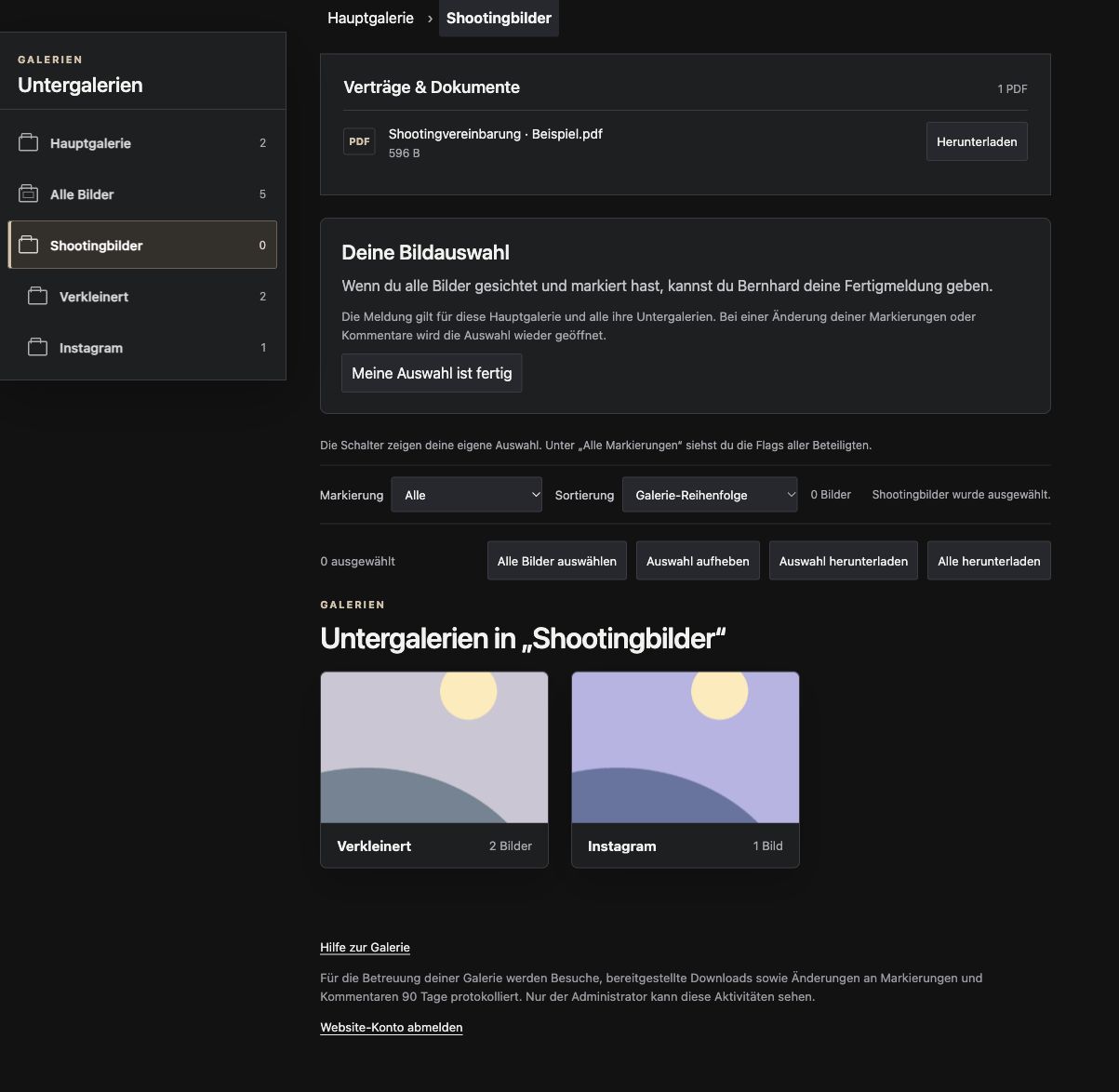
DirektlinkEine Hauptgalerie kann mehrere Untergalerien enthalten. Auch innerhalb einer Untergalerie können weitere Ordner liegen, zum Beispiel „Verkleinert“ und „Instagram“.
- Wähle links eine Untergalerie oder klicke auf ihre Vorschaukachel.
- Nutze den angezeigten Galeriepfad, um zu einem übergeordneten Ordner zurückzukehren.
- Mit „Alle Bilder“ siehst du die Bilder aus der Hauptgalerie und allen Untergalerien gemeinsam.
Auf schmalen Bildschirmen stehen die Ordner in der Auswahl „Galerie auswählen“ bereit. Ein Ordner kann Untergalerien enthalten, auch wenn in ihm selbst noch keine Bilder liegen.
Der Zugang zu den Untergalerien wird von der Hauptgalerie übernommen.
Ein Bild groß ansehen
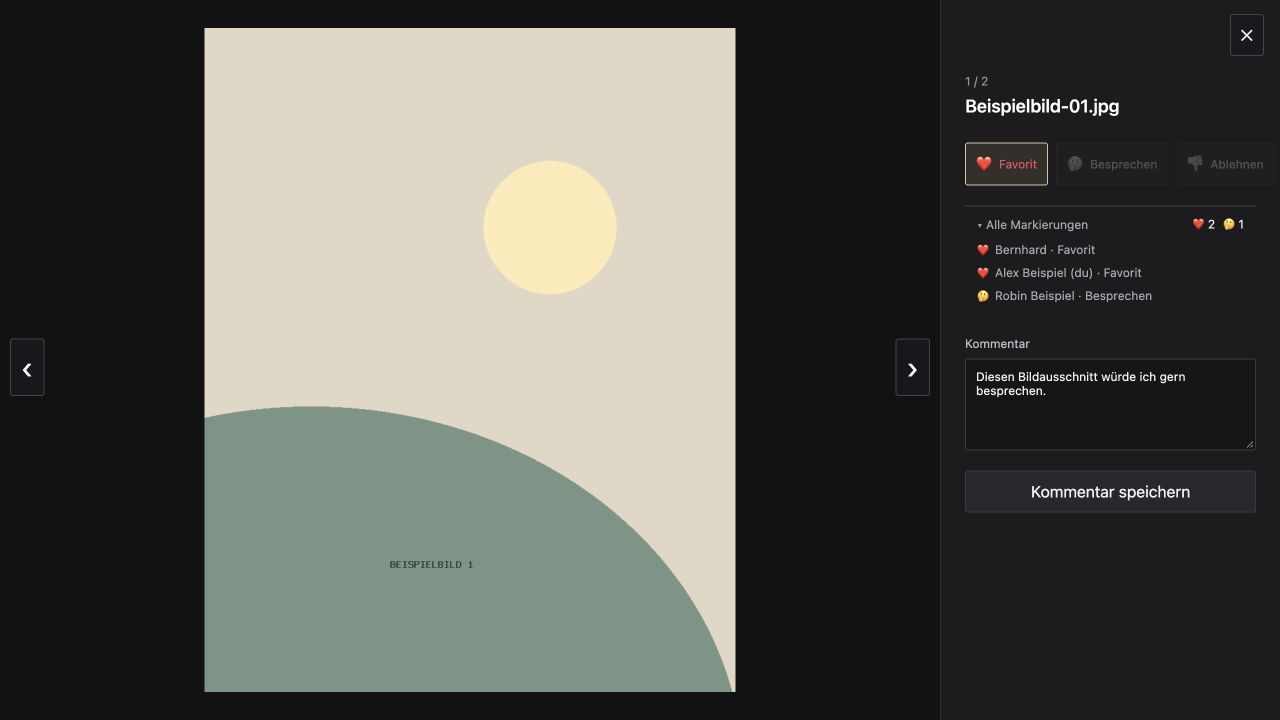
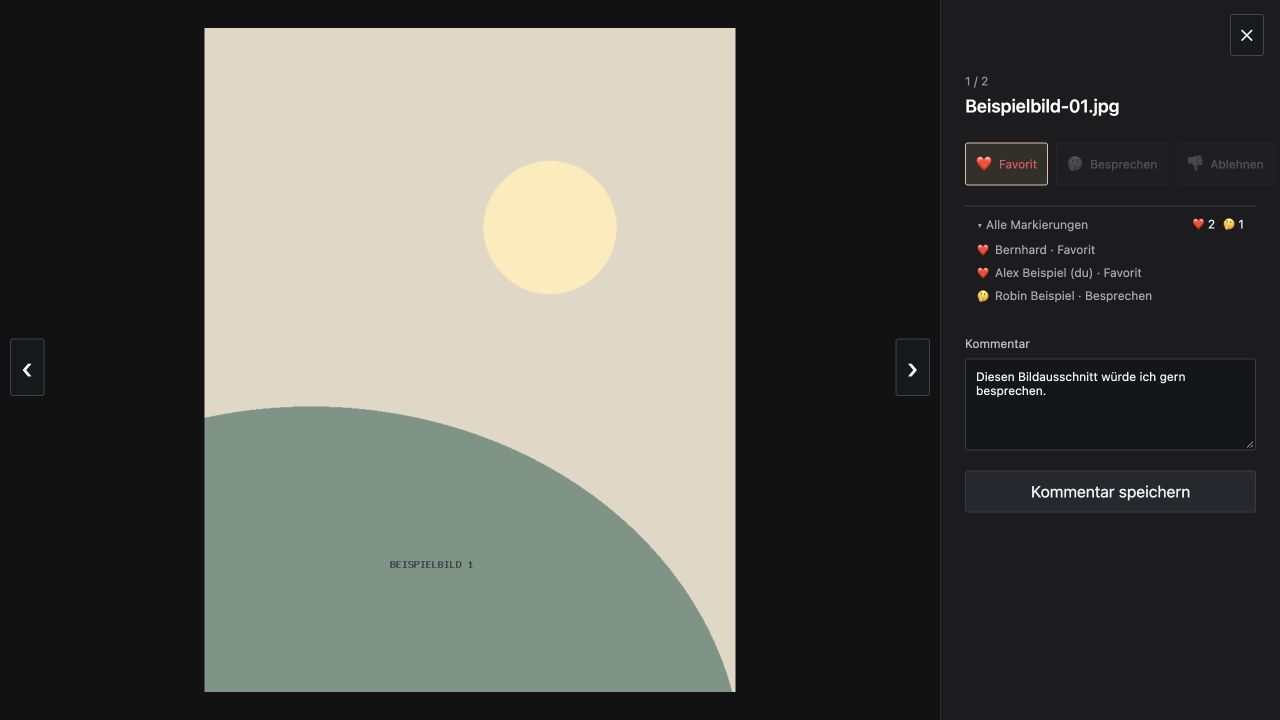
DirektlinkEin Klick auf ein Vorschaubild öffnet die Einzelbildansicht. Dort kannst du durch die Bilder blättern und gleich deine Auswahl bearbeiten.
- Klicke oder tippe auf ein Bild.
- Blättere mit den Pfeilen zum vorherigen oder nächsten Bild. Am Computer funktionieren auch die Pfeiltasten.
- Über „Schließen“ oder die Escape-Taste kehrst du zur Übersicht zurück.
Markierungen und Kommentare kannst du sowohl in der Übersicht als auch in der Einzelbildansicht bearbeiten.
Favoriten, Besprechen und Ablehnen markieren
DirektlinkMit den drei Schaltern hältst du fest, welche Bilder dir gefallen und welche du noch mit Bernhard besprechen möchtest.
- Wähle das Herz für „Favorit“, wenn das Bild zu deiner Auswahl gehört.
- Mit „Besprechen“ markierst du ein Bild, zu dem du eine Frage oder einen Wunsch hast.
- „Ablehnen“ kennzeichnet ein Bild, das du nicht in deiner Auswahl haben möchtest. Klicke eine aktive Markierung erneut an, um sie zurückzunehmen.
Pro Bild setzt du eine eigene Markierung. Sie wird automatisch gespeichert; achte auf die angezeigte Speichermeldung.
„Ablehnen“ ist eine Markierung deiner Auswahl. Das Bild bleibt in der Galerie.
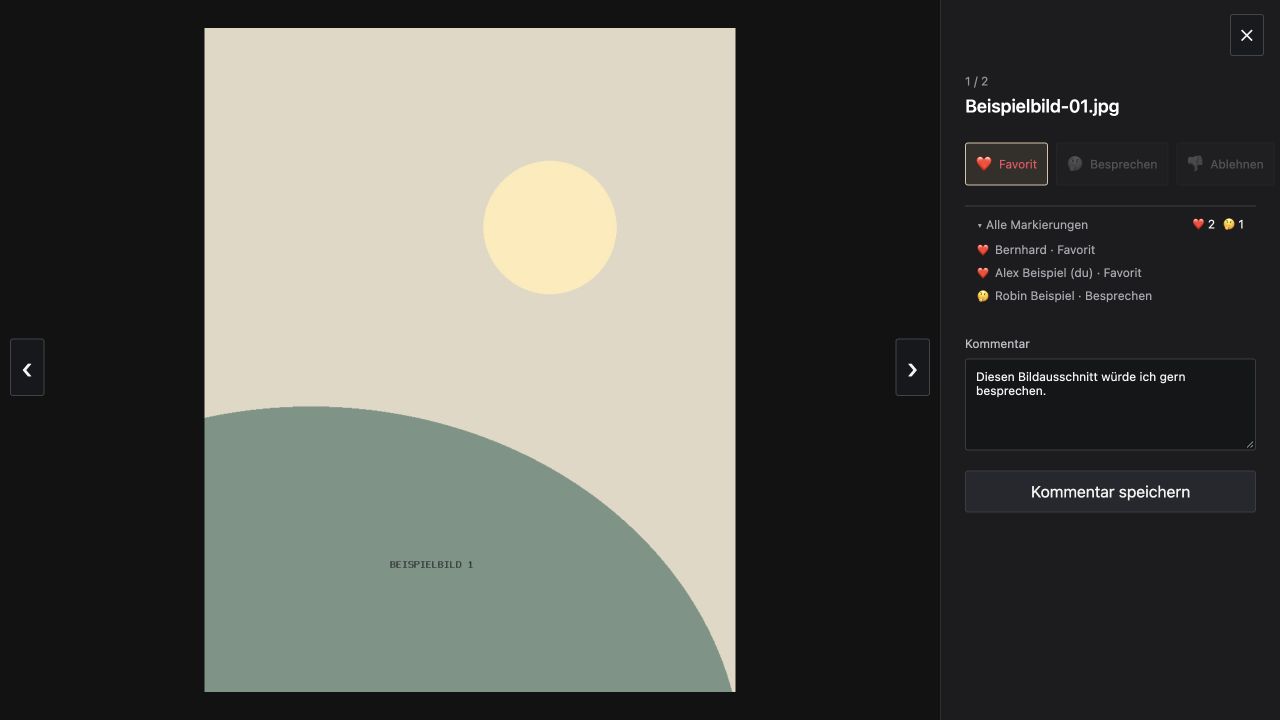
Eine Galerie mit anderen Models nutzen
DirektlinkBei einem gemeinsamen Shooting können mehrere Models dieselbe Galerie besuchen. Die Bilder müssen dafür nur einmal hochgeladen werden.
- Öffne die gemeinsame Galerie unter „Meine Galerien“.
- Unter „Alle Markierungen“ siehst du die Flags der Beteiligten mit deren Namen.
- Die Schalter an den Bildern bearbeiten weiterhin deine eigene Auswahl. Andere Models behalten ihre eigenen Markierungen.
Alle freigegebenen Models und Bernhard sehen die geteilten Markierungen. Dein Bildkommentar wird deinem Konto zugeordnet; andere Models sehen dessen Text nicht. Bernhard kann ihn lesen.
PDFs in einer gemeinsamen Galerie sind für alle dort freigegebenen Models zugänglich. Eure persönliche Ideenpinnwand und deine Termine bleiben deinem Kundenbereich zugeordnet.
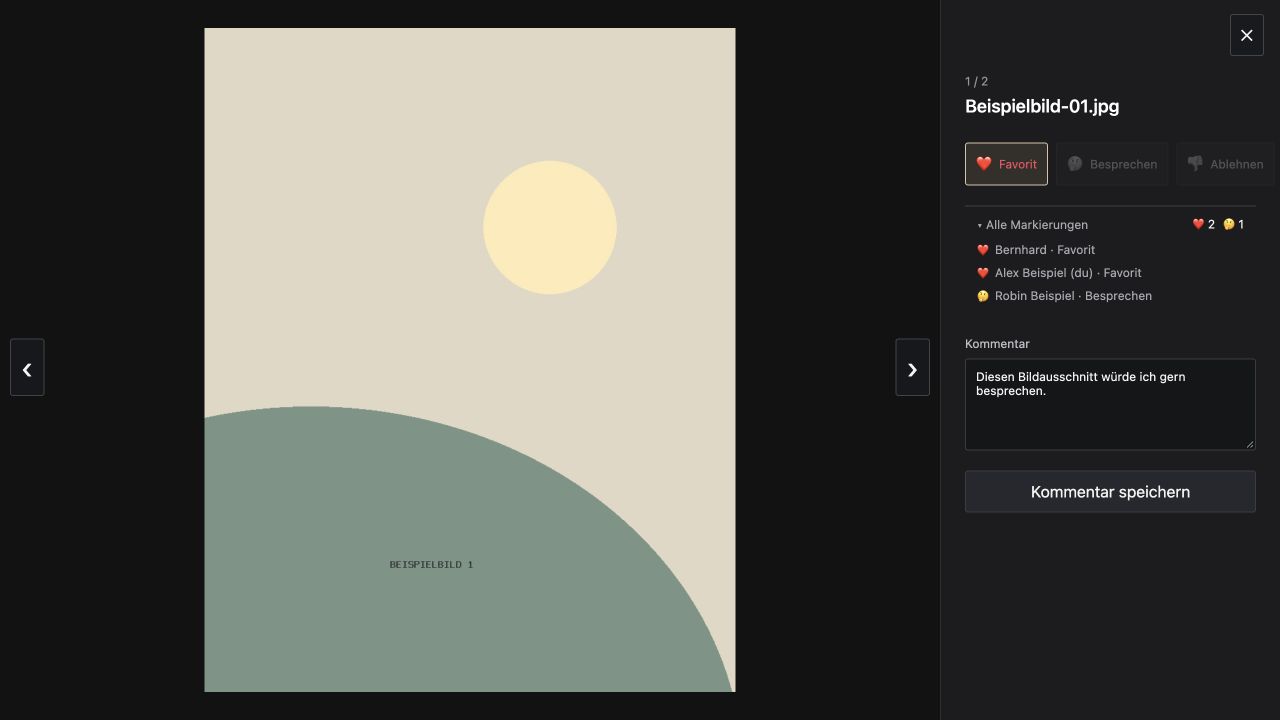
Einen Kommentar zu einem Bild schreiben
DirektlinkEin Bildkommentar eignet sich für konkrete Wünsche oder Fragen zu genau diesem Bild.
- Öffne den Kommentarbereich der Bildkarte oder die Einzelbildansicht.
- Schreibe deinen Hinweis, zum Beispiel einen Wunsch zur Bearbeitung.
- Klicke auf „Kommentar speichern“ und warte auf die Speichermeldung.
Du kannst deinen Kommentar später ergänzen oder ändern. Die Textlänge ist auf 5.000 Zeichen begrenzt.
Dein Kommentar ist für dich und Bernhard sichtbar. Eine Änderung öffnet eine zuvor fertig gemeldete Auswahl wieder.
Bilder filtern und sortieren
DirektlinkDie Auswahlfelder oberhalb der Bilder helfen dir, deine Auswahl wiederzufinden.
- Wähle unter „Markierung“ beispielsweise „Favoriten“, „Besprechen“, „Abgelehnt“ oder „Ohne Markierung“. Mit deinem Kundenkonto gibt es auch „Neue Bilder“.
- Unter „Sortierung“ kannst du eine Markierungsart zuerst anzeigen lassen.
- Stelle den Filter wieder auf „Alle“ und die Sortierung auf „Galerie-Reihenfolge“, um die vollständige Ansicht des gewählten Ordners zu sehen.
In einer gemeinsamen Galerie berücksichtigt der Markierungsfilter auch die Flags der Beteiligten. Die Schalter zeigen deine eigene Markierung.
Ein Filter verändert die Ansicht; die gespeicherten Bilder und Markierungen bleiben erhalten.
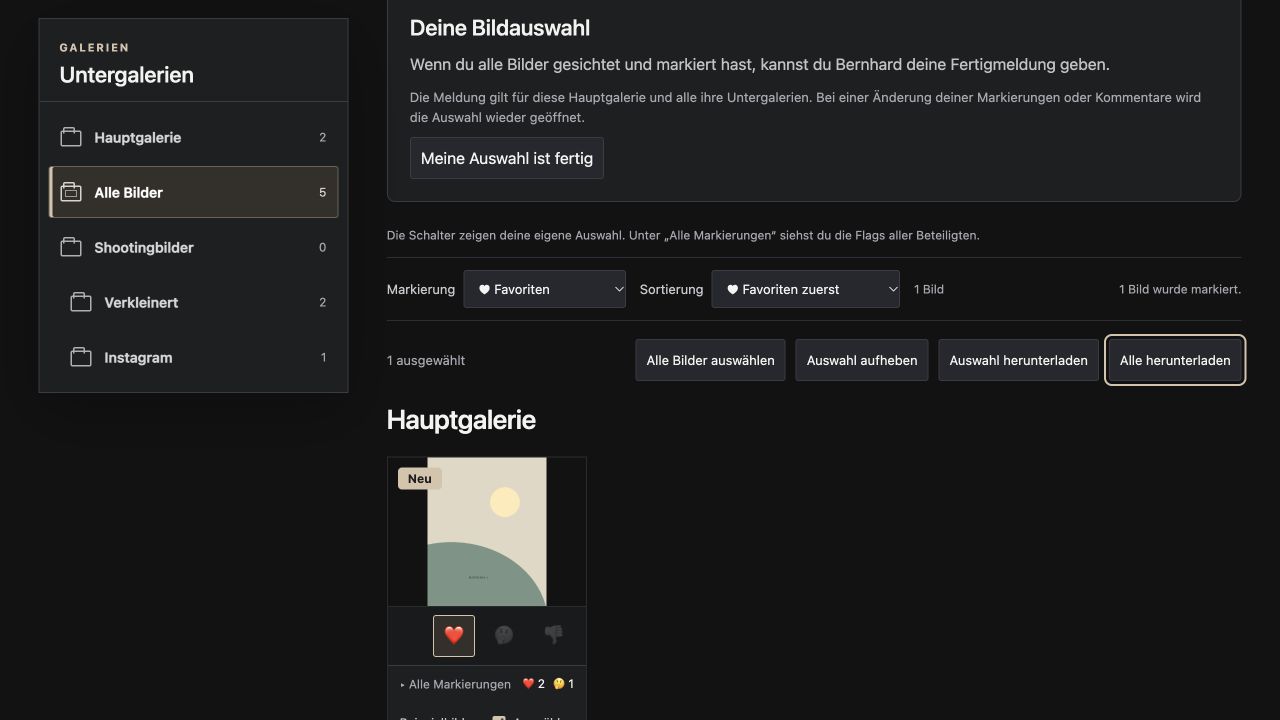
Einzelne Bilder oder eine Auswahl herunterladen
DirektlinkDie Häkchen zur Download-Auswahl und deine Favoriten erfüllen unterschiedliche Aufgaben: Ein Häkchen wählt eine Datei für den Download aus, ein Herz speichert deine Bildbewertung.
- Setze bei den gewünschten Bildern die Häkchen. „Alle Bilder auswählen“ setzt Häkchen bei allen gerade sichtbaren Bildern.
- Klicke auf „Auswahl herunterladen“. Bei einem einzelnen Bild erhältst du eine JPEG-Datei, bei mehreren Bildern ein ZIP-Archiv.
- „Alle herunterladen“ lädt alle für den Download freigegebenen Bilder der Hauptgalerie samt Untergalerien. Mit „Auswahl aufheben“ entfernst du alle Download-Häkchen.
Für den Download eines einzelnen Ordners oder einer Filteransicht nutze zuerst „Auswahl aufheben“, dann „Alle Bilder auswählen“ und „Auswahl herunterladen“. So bleiben keine früher gesetzten Häkchen aus anderen Ordnern in der Auswahl.
Pro Download sind höchstens 200 Bilder oder 500 MB möglich. Bei größeren Galerien lade kleinere Gruppen herunter.
Bilder mit „Download gesperrt“ kannst du ansehen, markieren und kommentieren; sie haben kein Download-Häkchen und sind auch in Sammeldownloads nicht enthalten. Bernhard kann dafür kleinere Vorschauen und Wasserzeichen aktivieren.
Bei ZIP-Dateien entpackst du das Archiv nach dem Download. Auf dem Smartphone findest du Downloads meist in der Dateien-App oder im Downloadbereich deines Browsers.
Deine Bildauswahl fertig melden
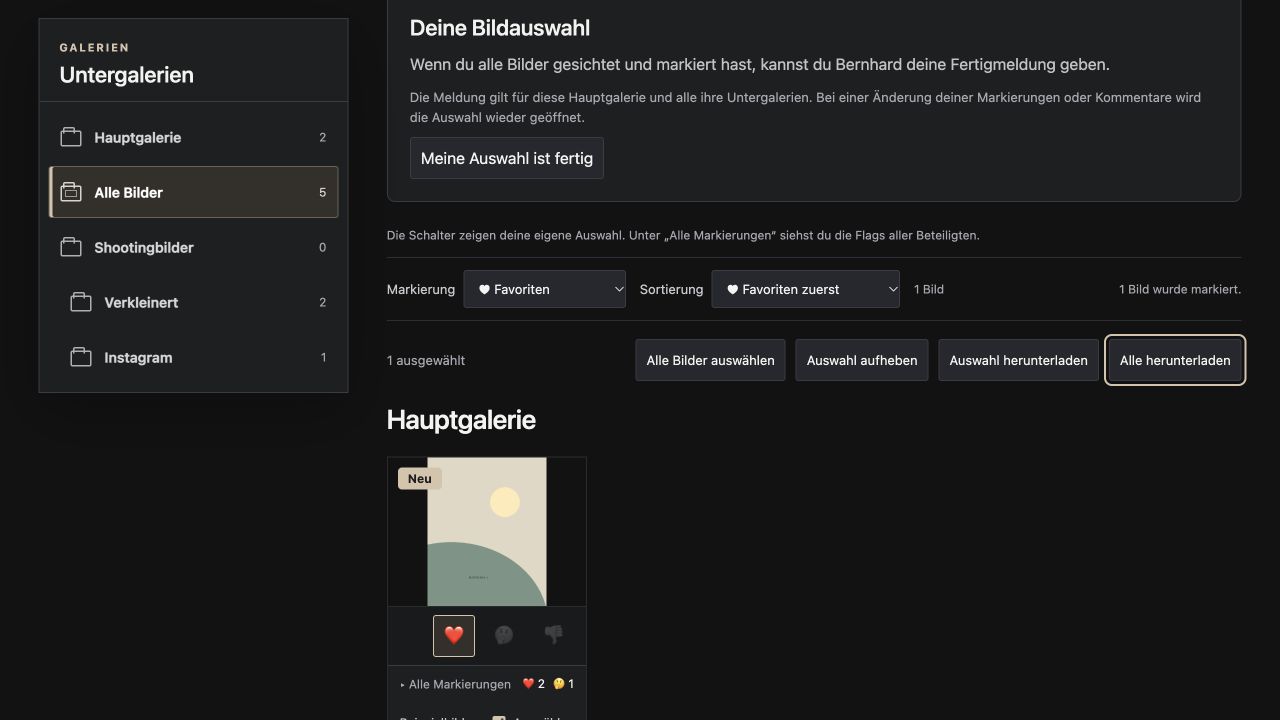
DirektlinkMit „Meine Auswahl ist fertig“ teilst du Bernhard ausdrücklich mit, dass du deine Bilder gesichtet und deine Auswahl abgeschlossen hast.
- Prüfe deine Bilder in der Hauptgalerie und in ihren Untergalerien.
- Speichere noch offene Kommentare und warte, bis deine Markierungen gespeichert sind.
- Klicke auf „Meine Auswahl ist fertig“. Wenn du weiterarbeiten möchtest, nutze anschließend „Auswahl weiter bearbeiten“.
Die Fertigmeldung gilt für die gesamte Hauptgalerie samt Untergalerien. In einer gemeinsamen Galerie meldet jedes Model seine Auswahl einzeln fertig.
Änderst du eigene Markierungen oder Kommentare, wird deine Auswahl wieder geöffnet. Auch neu hinzugefügte oder entfernte Bilder machen eine erneute Sichtung nötig. Die Funktion steht mit einem zugeordneten Kundenkonto bereit.
Eigene Bilder hochladen – mit Plus-Konto
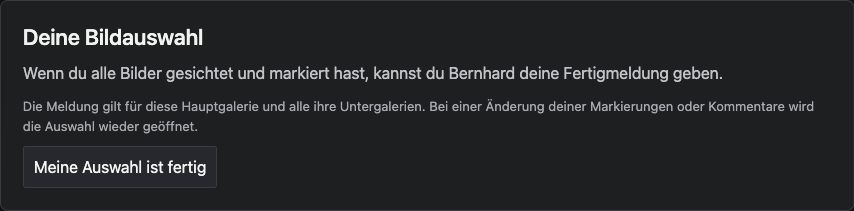
DirektlinkWenn Bernhard deinem Konto Uploadrechte gegeben hat, erscheint „Bilder hochladen“ in der Galerie.
- Öffne zuerst den Ordner, in dem deine Bilder landen sollen. Prüfe den angezeigten Zielpfad.
- Öffne „Bilder hochladen“ und wähle deine JPEG-Dateien aus.
- Starte den Upload und lasse die Seite geöffnet, bis die Fortschrittsanzeige und die Abschlussmeldung erscheinen.
Die erlaubte Dateigröße und Bildgröße werden im Uploadbereich angezeigt. Andere Formate, etwa RAW-Dateien, gehören nicht in diesen Bild-Upload.
Bilder werden für die freigegebenen Models der Zielgalerie verfügbar. Galerieordner anlegen, Bilder verschieben oder löschen und Vorschaubilder verwalten übernimmt Bernhard.
Verträge und Dokumente
Verträge und andere PDFs herunterladen
DirektlinkDeine PDFs findest du auf der Kundenstartseite unter „Deine Unterlagen“ oder über „Verträge und Dokumente“. Die Galerie zeigt sie ebenfalls im Dokumentbereich an.
- Öffne „Verträge und Dokumente“ oder den Dokumentbereich einer Galerie.
- Wähle die gewünschte PDF anhand ihres Dateinamens und ihrer Galeriezuordnung.
- Klicke auf „Herunterladen“. Du kannst die Datei anschließend öffnen oder auf deinem Gerät speichern.
Bernhard kann bis zu fünf PDFs je Hauptgalerie hinterlegen. Sie stehen auch beim Besuch ihrer Untergalerien bereit.
In einer gemeinsamen Galerie können alle dort freigegebenen Models die hinterlegten PDFs herunterladen. Falls ein persönlicher Vertrag fehlt, frage Bernhard nach der passenden Galerie.

Termine
Einen freien Shootingtag anfragen
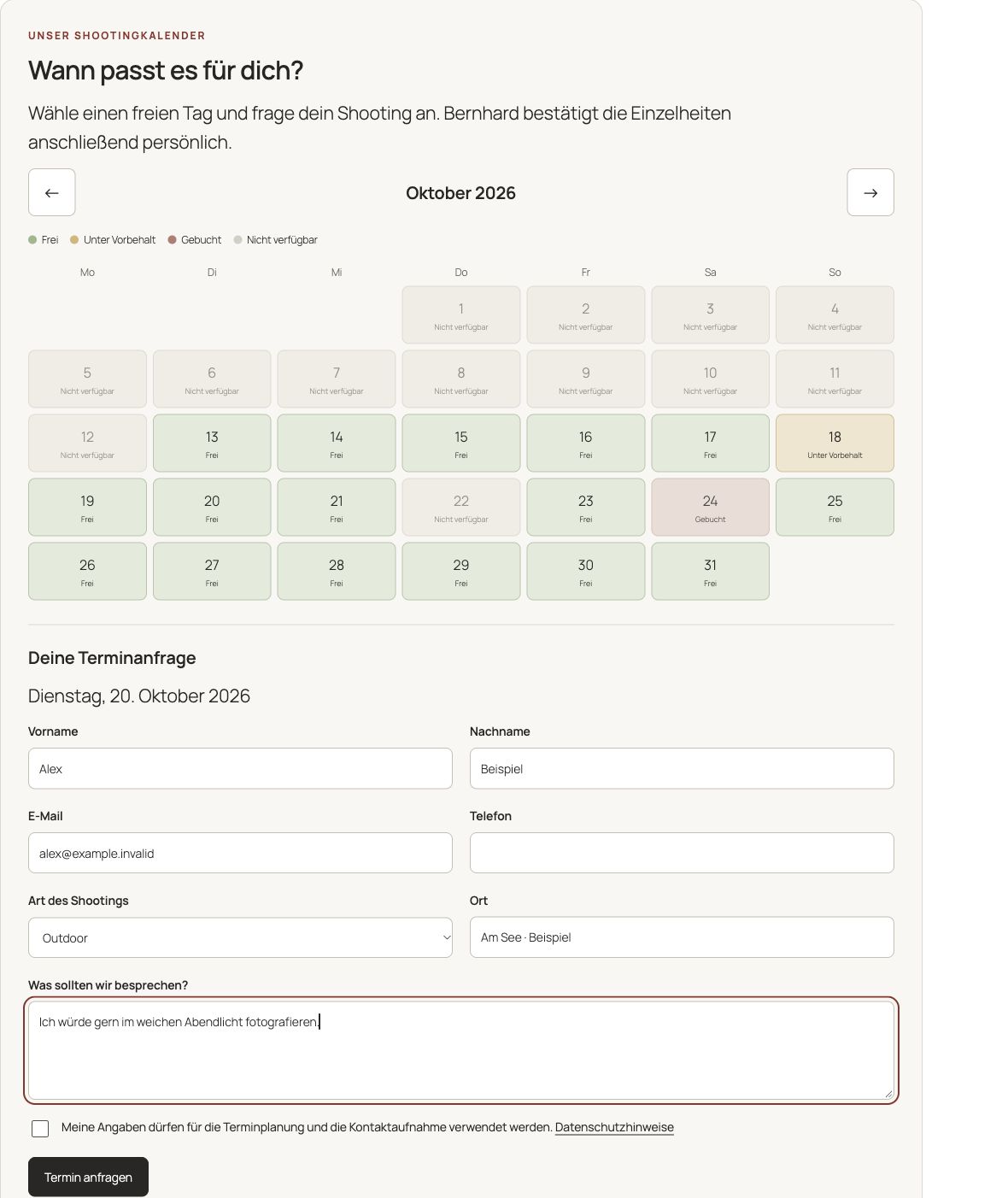
DirektlinkDer Kalender in „Meine Termine“ ist mit Bernhards Shootingkalender verbunden. Du wählst einen Tag aus und stellst eine Anfrage; Bernhard bestätigt die Einzelheiten persönlich.
- Öffne „Meine Termine“ oder „Termin anfragen“ auf der Startseite.
- Blättere im Kalender zum gewünschten Monat und wähle einen freien Tag. Ein Tag „Unter Vorbehalt“ kann ebenfalls angefragt werden.
- Fülle die angezeigten Angaben zum Shooting aus, bestätige den Datenschutzhinweis und sende die Terminanfrage.
Warte auf die Meldung, dass deine Anfrage gespeichert wurde. Eine Anfrage wird anschließend im Kalender als belegt geführt.
Die persönliche Bestätigung sowie Uhrzeit und weitere Absprachen folgen durch Bernhard. Falls ein Tag inzwischen vergeben wurde, wähle einen anderen freien Tag.
Bisherige und kommende Termine ansehen
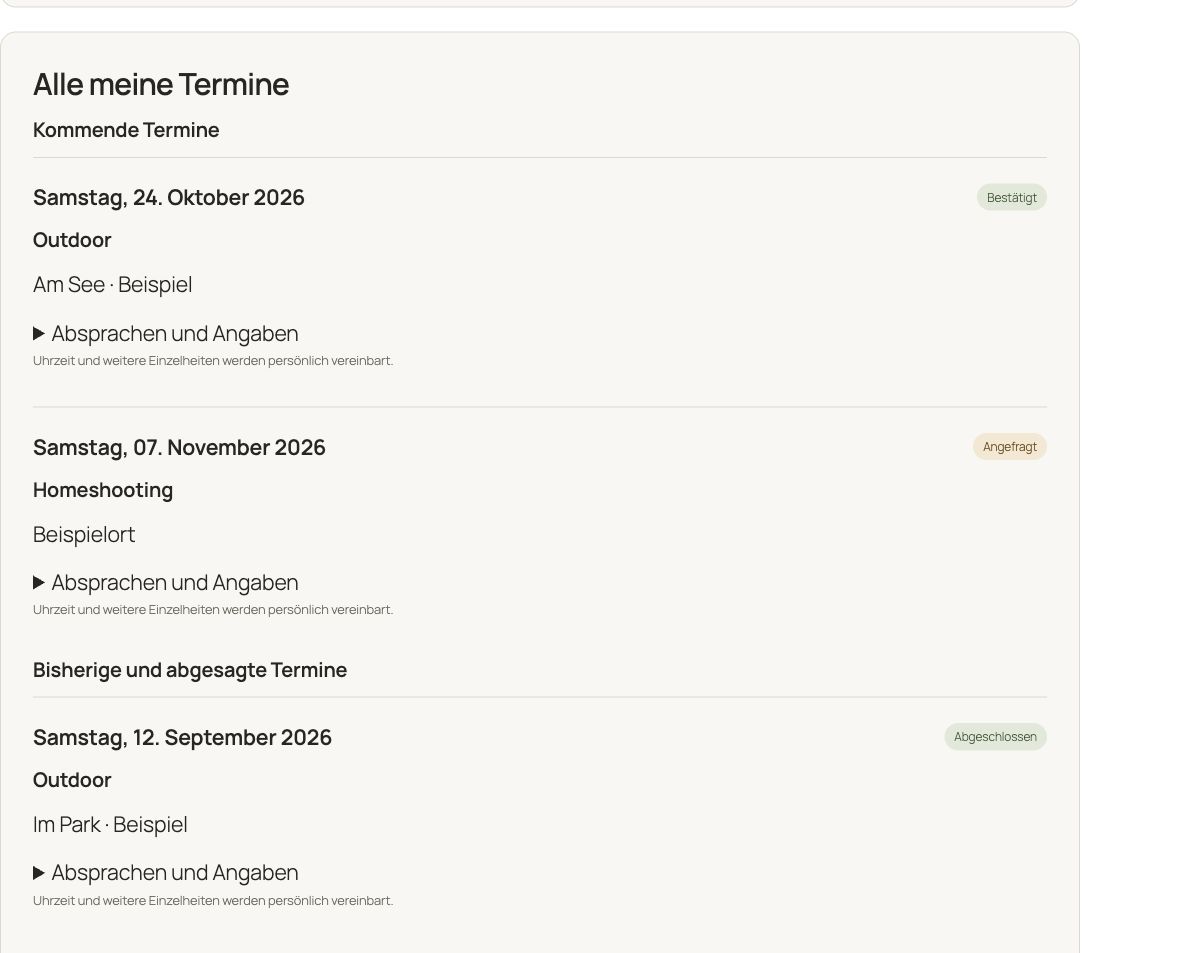
DirektlinkUnterhalb des Kalenders stehen deine zugeordneten Termine. So kannst du kommende Shootings und bisherige Treffen wiederfinden.
- Öffne „Meine Termine“ und gehe zur Terminübersicht.
- Achte auf den Status: „Angefragt“, „Bestätigt“, „Abgeschlossen“ oder „Abgesagt“.
- Öffne „Absprachen und Angaben“, wenn du die gespeicherten Einzelheiten lesen möchtest. Bei mehreren Seiten helfen die Links zu älteren und neueren Einträgen.
Eine Änderung oder Absage besprichst du direkt mit Bernhard. Er verwaltet den Terminstatus.
Wenn ein früheres Shooting fehlt, kann Bernhard den bestehenden Kalendertermin deinem Kundenkonto zuordnen.
Unsere Ideen
Eine neue Idee mit Bernhard teilen
DirektlinkAuf eurer Ideenpinnwand sammelt ihr Motive, Lichtstimmungen, Orte und andere Wünsche für kommende Shootings.
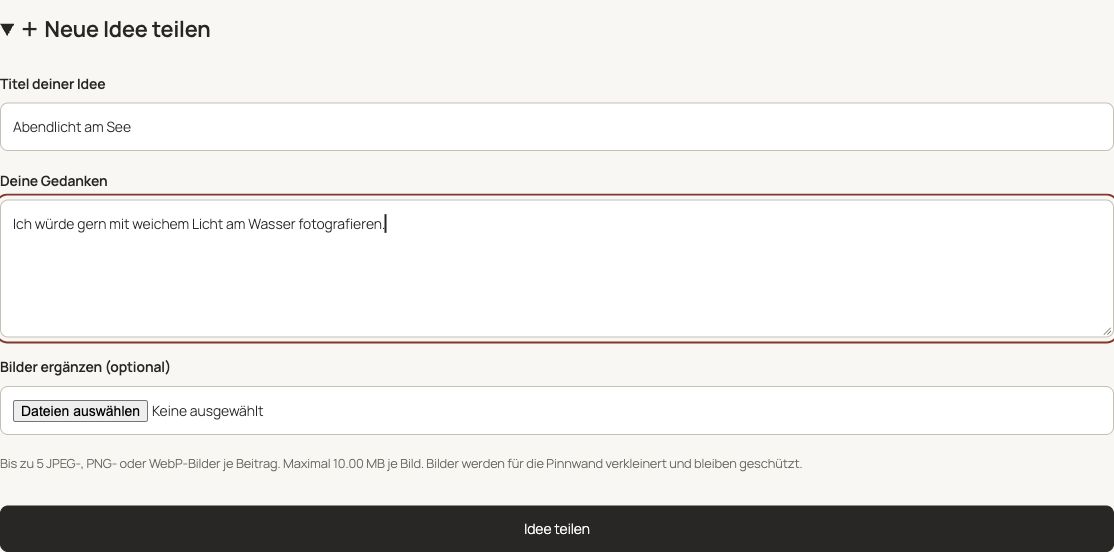
- Öffne „Unsere Ideen“ und klappe „Neue Idee teilen“ auf.
- Gib deiner Idee eine Überschrift und beschreibe, was dir vorschwebt.
- Ergänze bei Bedarf Bilder und speichere den Beitrag. Warte auf die Bestätigung, dass er gespeichert wurde.
Eure Pinnwand ist deinem persönlichen Kundenbereich zugeordnet. Andere Models einer gemeinsamen Galerie sehen diese Beiträge nicht.
Bilder zu Ideen und Antworten hinzufügen
DirektlinkDu kannst eine Idee durch Bilder ergänzen, zum Beispiel durch eine eigene Skizze oder ein Bild, das die gewünschte Stimmung zeigt.
- Wähle Bilder beim Erstellen einer Idee oder beim Schreiben einer Antwort aus.
- Bei einem eigenen vorhandenen Beitrag kannst du „Bilder zu diesem Beitrag ergänzen“ öffnen.
- Wähle deine Dateien und klicke auf „Bilder ergänzen“. Ein Klick auf ein angezeigtes Ideenbild öffnet es größer.
Je Beitrag oder Antwort sind bis zu fünf Bilder möglich. Unterstützt werden JPEG, PNG und WebP. Die maximale Dateigröße wird durch den verfügbaren Upload begrenzt und beträgt höchstens 10 MB je Bild.
Nutze eigene Bilder oder Bilder, die du für diesen Austausch verwenden darfst.
Auf eine Idee antworten
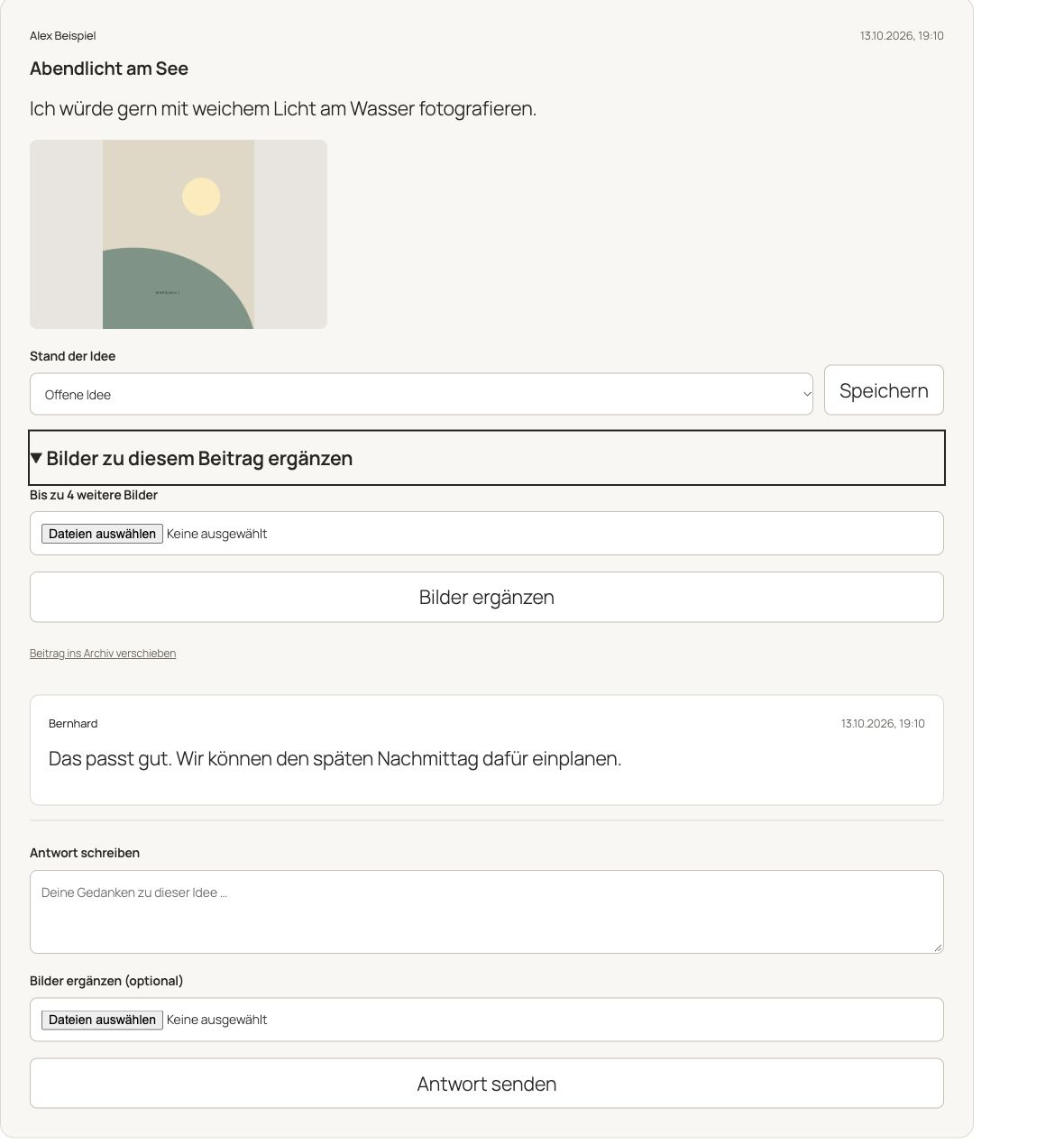
DirektlinkDie Antworten stehen direkt unter der jeweiligen Idee. Dadurch bleiben Absprachen und Bildbeispiele beim passenden Thema.
- Öffne die Idee, auf die du antworten möchtest.
- Schreibe deine Gedanken in „Antwort schreiben“. Du kannst auch Bilder hinzufügen.
- Klicke auf „Antwort senden“ und warte auf die Speichermeldung.
Neue Beiträge ohne sichtbare Antwort erscheinen auf der Startseite unter „Unbeantwortete Ideen“, solange sie offen oder zum Besprechen markiert sind.
Den Stand einer Idee ändern und Beiträge archivieren
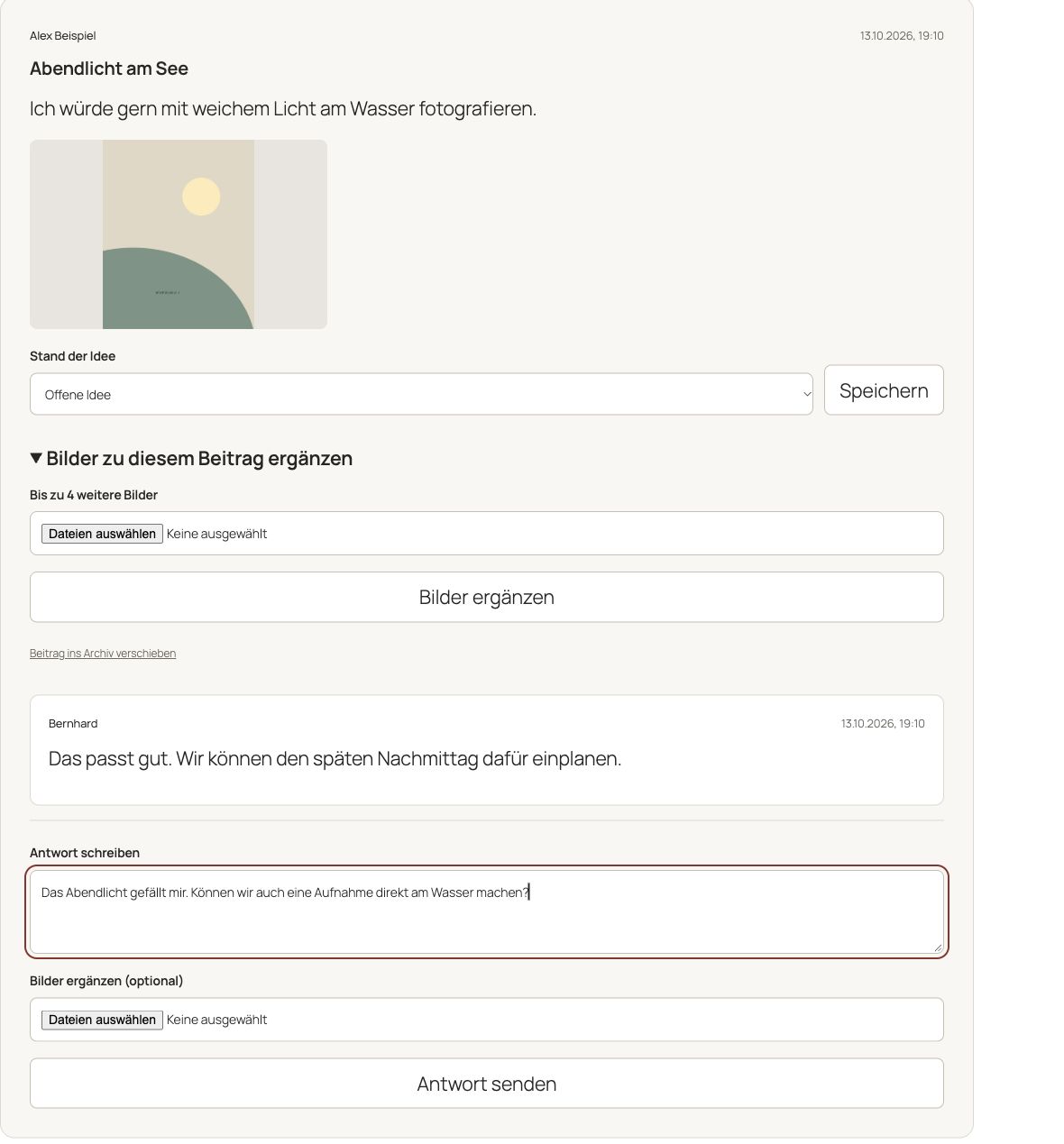
DirektlinkMit dem Stand der Idee behaltet ihr im Blick, was noch offen ist und was für ein Shooting vorgesehen ist. Das Archiv hilft, erledigte Beiträge aus der aktuellen Pinnwand zu nehmen.
- Wähle unter „Stand der Idee“ zwischen „Offene Idee“, „Besprechen“ und „Für ein Shooting vorgesehen“ und klicke auf „Speichern“.
- Eigene Beiträge kannst du mit „Beitrag ins Archiv verschieben“ archivieren.
- Öffne unten „Archivierte Beiträge“ und wähle „Wiederherstellen“, wenn du einen eigenen Beitrag zurückholen möchtest.
Ein archivierter Hauptbeitrag erscheint mit seinen Antworten nicht mehr auf der aktuellen Pinnwand. Die Inhalte bleiben für die Wiederherstellung erhalten. Bernhard kann Beiträge ebenfalls archivieren oder wiederherstellen.

Gut zu wissen
Abmelden und Geräte wechseln
DirektlinkMit deinem Kundenkonto kannst du deine Galerien auch auf einem anderen Gerät besuchen. Melde dich dort mit derselben E-Mail-Adresse und deinem Kontokennwort an.
- Nutze „Abmelden“ auf deiner Startseite oder „Website-Konto abmelden“ unten in der Galerie.
- Beim Gastzugang kannst du „Gastzugang schließen“ verwenden.
- Auf einem anderen Gerät öffnest du erneut deinen Anmeldelink oder den Galerielink.
Deine im Kundenkonto gespeicherten Markierungen und Kommentare bleiben erhalten. Eine Gast-Auswahl ist an den verwendeten Browser gebunden.
Für die Betreuung der Galerie werden Besuche, bereitgestellte Downloads und Änderungen an Markierungen oder Kommentaren für 90 Tage protokolliert. Diese Aktivitäten kann nur der Administrator sehen.

Wenn eine Anmeldung, Galerie oder Speicherung nicht klappt
DirektlinkPrüfe zuerst, welcher Zugang gerade abgefragt wird: das Galeriepasswort eines direkten Links oder dein persönliches Kundenkonto.
- Für das Kundenkonto verwendest du deine E-Mail-Adresse und dein Kontokennwort. Wenn du es vergessen hast, nutze „Passwort vergessen?“.
- Fehlt eine Galerie nach der Anmeldung oder erscheint eine Meldung zur Freigabe, bitte Bernhard, die Zuordnung zu deinem Konto zu prüfen.
- Wenn eine Speichermeldung einen Fehler zeigt, lasse die Seite geöffnet, prüfe deine Internetverbindung und versuche den betreffenden Vorgang erneut.
Teile Bernhard den angezeigten Meldungstext mit. Bei Problemen mit einem Bild hilft zusätzlich der Dateiname.